2026最新OpenClaw安装及配置教程-Mac,linux,windows全搞定

2026最新OpenClaw安装及配置教程-Mac,linux,windows全搞定
爱极客2026最新OpenClaw安装及配置教程-Mac,linux,windows全搞定
很多人第一次用 AI,都会停留在“问答工具”这个阶段:帮你写点文案、改改代码、查查资料。但用着用着就会发现一个问题——它很聪明,却什么也“做不了”。
你还是得自己打开文件、复制内容、切换应用、执行命令,AI 更像一个“场外顾问”,而不是能真正帮你干活的助手。
如果你也想过:有没有一种 AI,可以像真人助理一样,直接在我的电脑和工具里动手?
那你很可能会对 OpenClaw 感兴趣。
什么是OpenClaw
OpenClaw 是一个开源、本地部署的 AI 智能体网关,它让你可以在自己的电脑或服务器上运行一个智能助手,通过聊天平台随时使用这个助手来完成任务。它的目标不是像普通聊天机器人那样只回答问题,而是能真正执行动作,例如访问本地文件、自动化任务或联动应用等,这些都是通过统一的 Gateway 网关实现的。
OpenClaw 原名 Clawdbot,因 Anthropic 商标顾虑在 2026年1月27日更名为 Moltbot(过渡名),最终在1月30日确定为 OpenClaw。三个名字本质是同一个项目,功能完全一致。
核心能力和特点
OpenClaw 的设计强调实用性和扩展性,它包含一些核心能力:
本地部署与隐私控制:在用户自己的机器上运行,你的数据不用上传到第三方服务器。
多平台接入:支持通过各种消息平台(如 Telegram、Discord、企业微信、飞书、QQ 等)和智能体互动。
技能扩展系统:通过“Skills(技能)”系统来扩展能力,例如文件管理、知识管理、自动化操作等。
工作原理由 Gateway 驱动:Gateway 是核心组件,它负责消息路由、会话管理和不同平台的连接。
OpenClaw安装
为了获得最佳体验,我们推荐:
操作系统:
Mac(强烈推荐):原生支持最完善,可操作日历、备忘录、截图等系统功能
Windows:完全可用,但部分系统集成功能受限
Linux:适合开发者,配置灵活
Mac本地部署(推荐)
最佳体验:如果你有Mac电脑,强烈推荐本地部署,体验最好、功能最全!
系统要求
硬件要求:
CPU:M系列芯片或Intel i5以上
内存:8GB以上(推荐16GB)
硬盘:10GB以上空闲空间
系统版本:
macOS 12 Monterey 或更高版本
推荐 macOS 14 Sonoma 或 macOS 15 Sequoia
前置软件:
Node.js 22.0.0+(会自动安装)
Homebrew(可选,用于安装依赖)
安装步骤
第一步:打开终端
按 Command + 空格 打开搜索
输入 Terminal 或终端
按回车打开终端
第二步:安装 OpenClaw
在终端中执行以下命令:
curl -fsSL https://openclaw.ai/install.sh | bash |
安装过程会自动:
检测系统环境
安装Node.js(如果未安装)
下载OpenClaw
配置环境变量
预计时间:2-5分钟
第三步:验证安装
安装完成后,执行以下命令验证:
openclaw --version |
如果显示版本号(如 2026.3.8),说明安装成功!
第四步:初始化配置
运行配置向导:
openclaw onboard |
配置流程:
1. 接受风险提示:
选择 Yes 继续
2. 选择启动模式:
推荐选择 QuickStart 快速启动:
3. 选择AI模型:
选择你的AI供应商(支持国内外主流模型,推荐Codex OAuth认证模式登录):
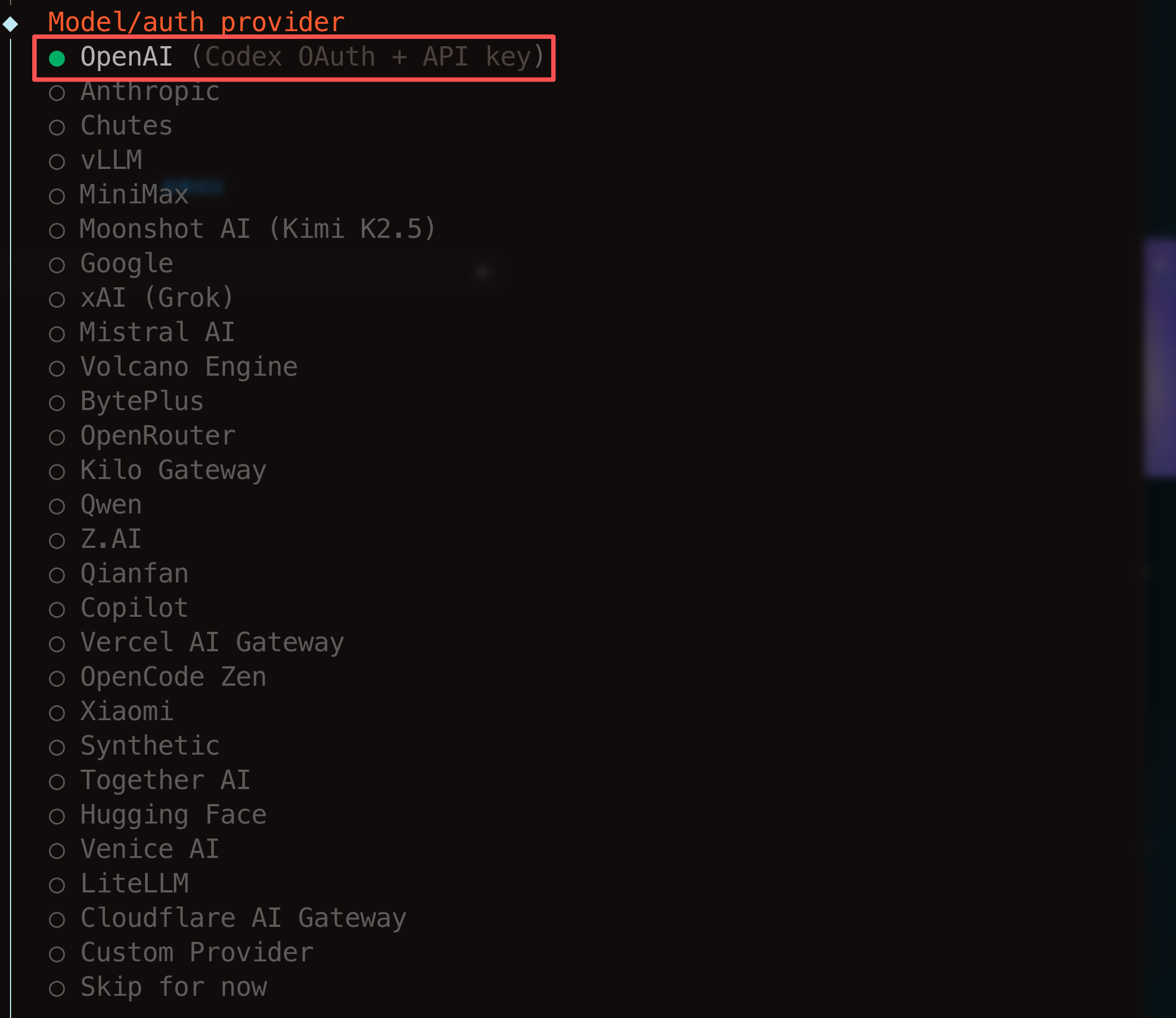
4. OpenAI auth method选择:ChatGPT OAuth:

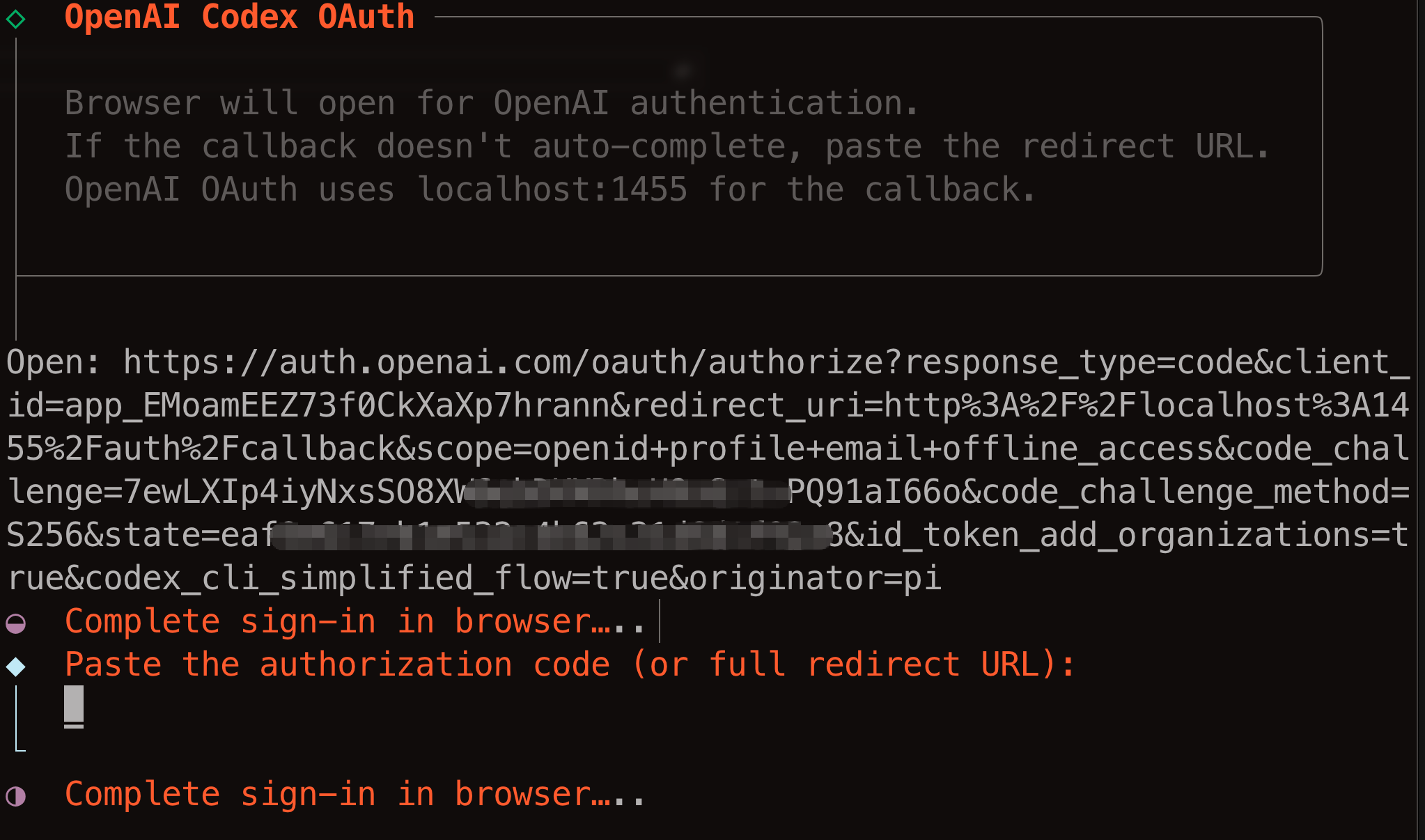
5. 在弹出的网页上进行登录账号:
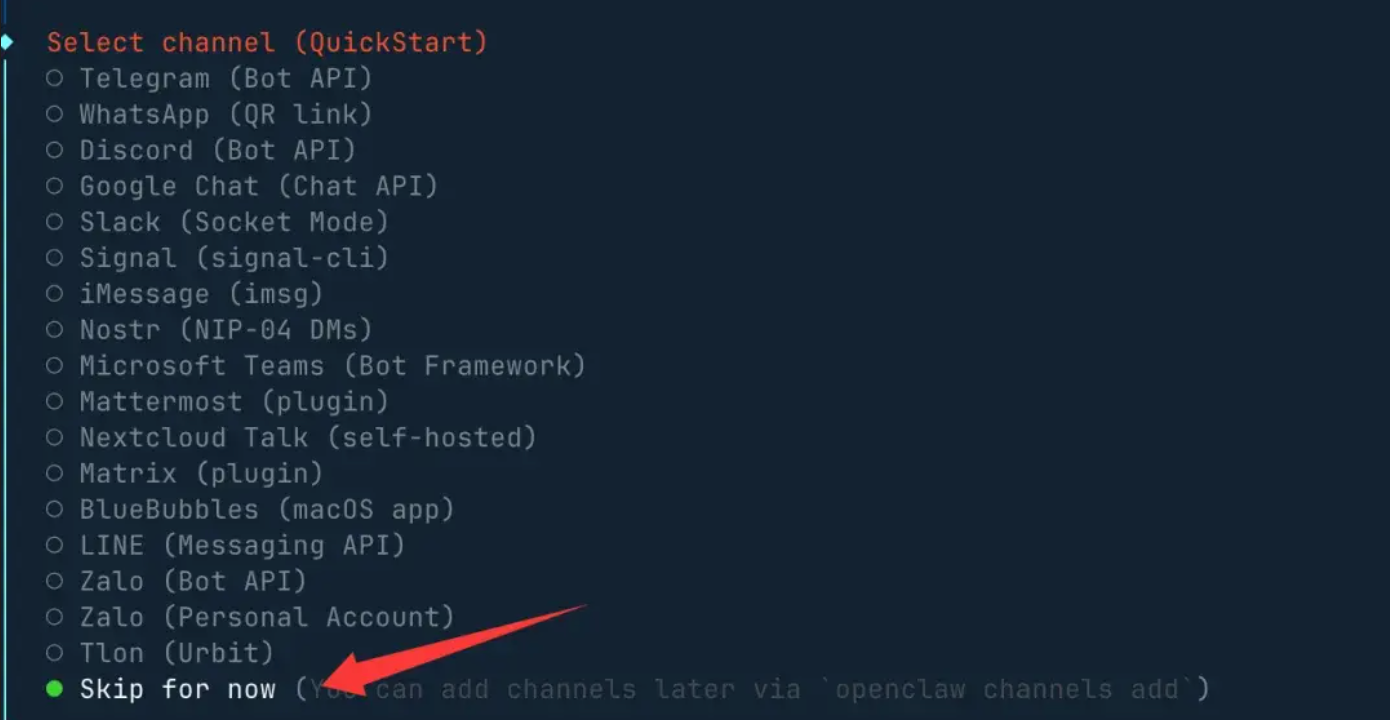
6. 选择聊天工具:
如果要接入飞书/Telegram,选择对应选项
如果暂时不接入,选择 None(后续可配置)
7. Gateway端口设置:
默认 18789 即可: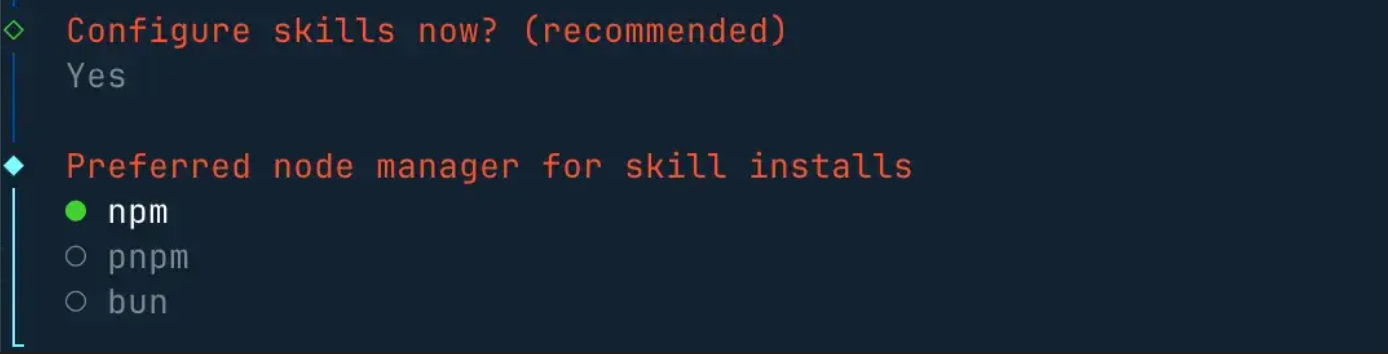
8. 选择Skills:
使用空格键选择你需要的技能,也可以直接跳过:

9. API Key配置:
没有的可以选择 no 跳过: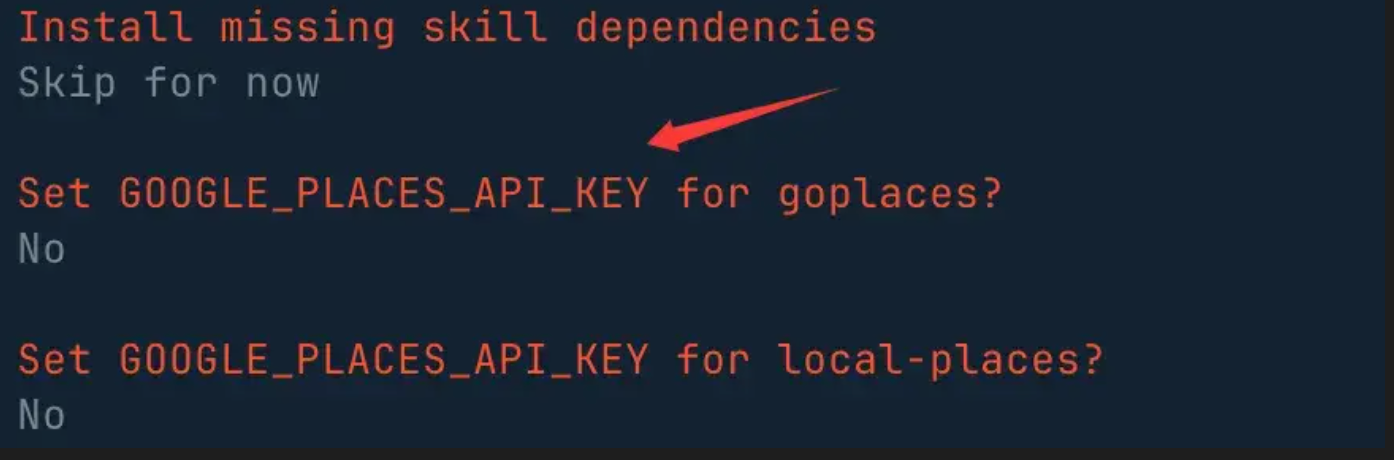
10. 启用Hooks:
推荐启用这三个钩子(用于内容引导、日志和会话记录):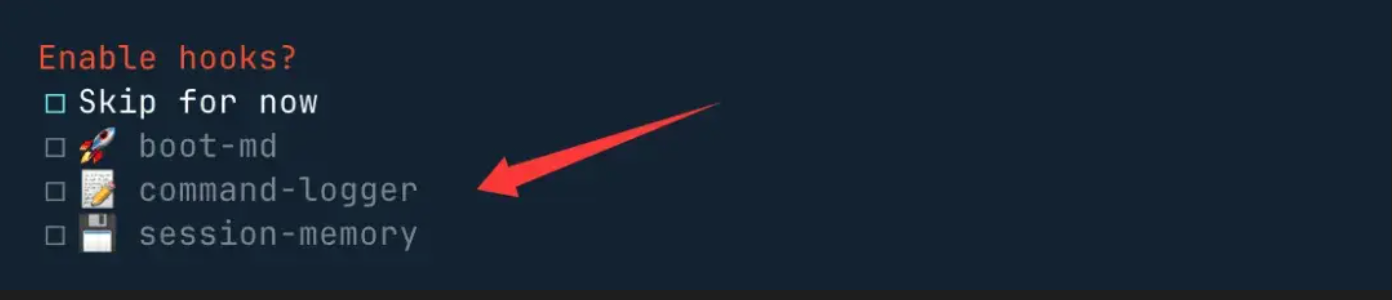
11. 完成配置:
配置完成后,会自动启动Gateway服务并打开Web UI(http://127.0.0.1:18789/chat)
第五步:验证安装
# 检查Gateway状态 |
Windows本地部署
🪟 Windows用户:完全可用,但部分系统集成功能受限。
系统要求
硬件要求:
CPU:2核以上
内存:4GB以上(推荐8GB)
硬盘:10GB以上空闲空间
操作系统:
- Windows 10 或 Windows 11
前置软件:
- Node.js 22.0.0+
PowerShell原生部署
第一步:安装Node.js 22+
方法一:官网下载安装
下载Windows安装包(LTS版本22.x)
运行安装程序,勾选「自动安装必要的工具」
第二步:验证Node.js安装
# 打开PowerShell |
第三步:以管理员身份安装 OpenClaw
重要:必须以管理员身份运行PowerShell。
# 安装最新稳定版 |
第四步:解决安装权限问题
如果遇到权限错误:
# 方法A:启用PowerShell脚本执行Set-ExecutionPolicy -ExecutionPolicy RemoteSigned -Scope CurrentUser |
第五步:验证安装
openclaw --version |
第六步:解决常见问题
问题:sharp模块加载失败
# 清理npm缓存 |
问题:Windows Defender阻止
将OpenClaw安装目录添加到Windows Defender排除项:
C:\Users\你的用户名\AppData\Roaming\npm |
初始化配置
安装完成后,需要运行初始化向导。
启动初始化向导
openclaw onboard --install-daemon |
Linux本地部署
Linux用户:适合开发者,配置灵活。
系统要求
推荐发行版:
Ubuntu 20.04+
Debian 11+
CentOS 8+
安装步骤
第一步:安装Node.js
# Ubuntu/Debian |
第二步:安装 OpenClaw
curl -fsSL https://openclaw.ai/install.sh | bash |
第三步:验证安装
openclaw --version |
第四步:初始化配置
openclaw onboard |
配置后重启服务
# 方式1:重启Gateway |
验证配置
# 查看当前配置的模型 |
常见问题及解决方案
问题1:找不到配置文件
排查步骤:
- 检查配置文件是否存在
ls -la ~/.openclaw/openclaw.json |
- 运行 doctor 命令
openclaw doctor |
- 手动创建配置文件
mkdir -p ~/.openclaw |
问题2:多个 Agent 配置混乱
解决方案:
- 查看所有 Agent
openclaw agents list |
- 查看每个 Agent 的配置
openclaw config get --agent main-assistant |
统一管理
使用全局配置 + Agent 覆盖
或者每个 Agent 完全独立配置
问题3:Node.js版本不对
# 检查版本 |
问题4: 权限错误
# macOS/Linux |
问题5:API配置问题
API Key无效
检查是否完整复制(包括sk-前缀)
检查是否有多余空格
检查账户余额是否充足
模型不可用
检查模型ID是否正确
检查API服务是否正常
尝试切换其他模型
Token消耗太快
使用更便宜的模型
优化提示词
定期清理会话历史
问题6:Gateway问题
Q1: Gateway无法启动
# 查看日志 |
Q2: 端口被占用
# 查看端口占用 |